Kamis, 27 Desember 2012

35 Basic Tutorials to Get You Started with Photoshop

Jan 5 2009 by Jacob Gube | 57 Comments | Stumble Bookmark
Adobe Photoshop is a very powerful and versatile image editing/graphics creation application that is the industry standard in its category. Though Photoshop’s interface is intuitive enough for an absolute beginner to learn basic image editing tasks such as cropping and resizing, to be able to fully master and utilize all of its tools takes a considerable amount of time.
If you’re interested in honing your Photoshop skills to create spectacular compositions, this is for you. In this article, you’ll find 35 basic Photoshop tutorials for getting started with Photoshop.

General tutorials

1. Getting Started with Photoshop

Getting Started with Photoshop

If you’ve never had any experience with Photoshop, this tutorial from SitePoint will get you up to speed with Photoshop’s basic features.

2. Adobe Photoshop Interface Tutorial

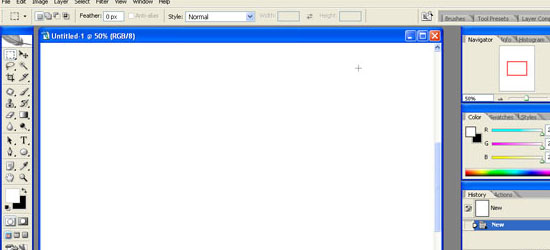
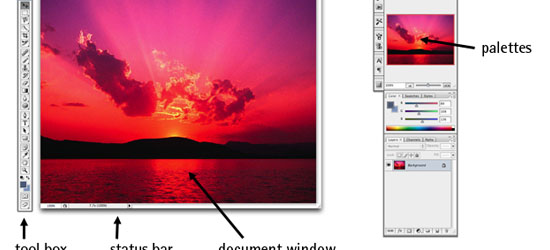
Adobe Photoshop Interface Tutorial - screen shot.
This tutorial outlines Photoshop CS2′s interface. Even if you use an earlier or later version of Photoshop, this tutorial is still helpful in familiarizing yourself with how Photoshop – in general – is laid out.

3. You Suck at Photoshop (series)

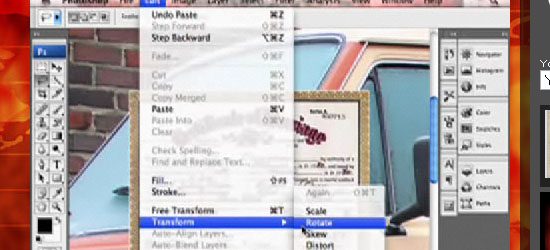
You Suck at Photoshop - screen shot.
This wildly popular and humorous screencast on Photoshop techniques by (probably) fictional character Donnie Hoyle is an excellent Photoshop series to follow if you like laughing and learning at the same time!

4. Photoshop’s Toolbox

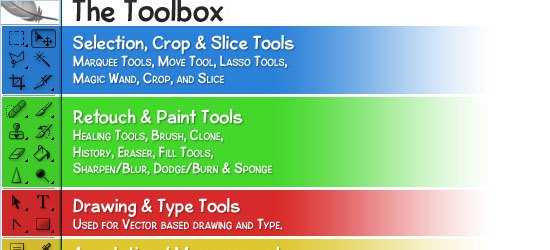
Photoshop’s Toolbox - screen shot.
This tutorial goes over the anatomy of Photoshop’s Toolbox.

Photoshop tools and features

5. Retouch and Healing Tools

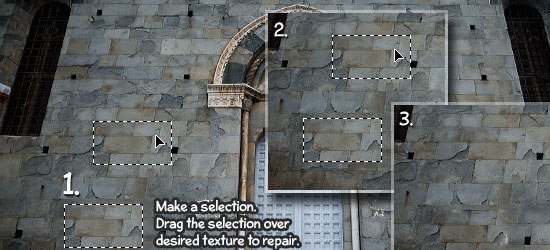
Retouch and Healing Tools - screen shot.
Photoshop has a host of tools and options for retouching and correcting images. This tutorial goes over the tools at your disposal and what situations each tool excels in.

6. Photoshop’s Pen Tool: The Comprehensive Guide

Photoshop’s Pen Tool: The Comprehensive Guide - screen shot.
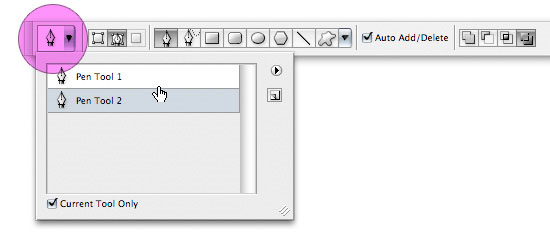
Photoshop’s Pen tool gives you the ability to draw objects in a vector-like fashion. This thorough tutorial even comes with a practice sheet that will help you master the concepts of working with the Pen tool.

Senin, 24 Desember 2012

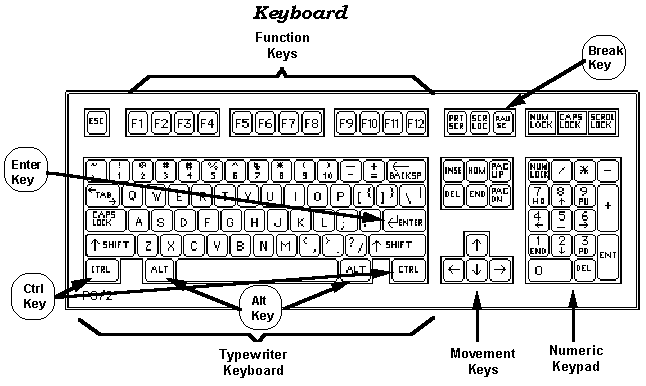
Fungsi tombol-tombol keyboard komputer lengkap


Fungsi tombol-tombol yang ada pada keyboard komputer - Sebelumnya dalam blog ini juga pernah dibahas tentang fungi tombol Ctr dari A hingga Z , namun untuk tombol2 lain seperti Alt, Shift , F1 hingga F12 , Tab dan lain sebagainya mungkin ada sebagian dari sobat yang belum mengetahuinya,,
nah berikut adalah berbagai macamfungsi tombol-tombol keyboard yang ada pada komputer/PC/Laptop/Notebook dll lengkap
Fungsi tombol pada keyboard komputer pasti memiliki peranannya masing-masing. Keyboard pada komputer berperan sebagai penghubung antara mesin
langsung saja ini dia 

Ctrl + A : Select All
Ctrl + B : Bold
Ctrl + C : Copy
Ctrl + D : Font
Ctrl + E : Center Alignment
Ctrl + F : Find
Ctrl + G : Go To
Ctrl + H : Replace
Ctrl + I : Italic
Ctrl + J : Justify Alignment
Ctrl + K : Insert Hyperlink
Ctrl + L : Left Alignment
Ctrl + M : Hanging Indent
Ctrl + N : New
Ctrl + O : Open
Ctrl + P : Print
Ctrl + Q : Normal Style
Ctrl + R : Right Alignment
Ctrl + S : Save / Save As
Ctrl + T : Left Indent
Ctrl + U : Underline
Ctrl + V : Paste
Ctrl + W : Close
Ctrl + X : Cut
Ctrl + Y : Redo
Ctrl + Z : Undo
Ctrl + 1 : Single Spacing
Ctrl + 2 : Double Spacing
Ctrl + 5 : 1,5 lines
Ctrl + Esc : Start Menu
F1 : Menjalankan fungsis pertolongan yang disediakan pada Word
F2 : Memindahkan teks atau objek yang dipilih
F3 : Menjalankan perintah AutoText
F4 : Mengulangi perintah sebelumnya
F5 : Menjalankan perintah Find and Replace atau Goto
F6 : Menjalankan Perintah Other Pane
F7 : Memeriksaan kesalahan ketik dan ejaan teks
F8 : Awal perintah penyorotan/pemilihan teks atau objek
F9 : Mengupdate Field (Mail Merge)
F10 : Mengaktifkan Menu
F11 : Memasukkan field berikutnya (Mail Merge)
F12 : Mengaktifkan dialog Save As
Esc : Membatalkan dialog / perintah
Enter : Melaksanakan pilihan atau mengakhiri suatu paragraf
Tab : Memindahkan teks sesuai dengan tanda tab yang ada pada ruler horizontal
Windows : Mengktifkan Menu Start
Shortcut : Mengaktifkan shortcut pada posisi kursor
Delete : Menghapus 1 karakter di sebelah kanan kursor
Backspace : Menghapus 1 karakter di sebelah kiri kursor
Insert : Menyisip karakter di posisi kursor
Home : Memindahkan posisi kurosr ke awal baris
End : Memindahkan posisi kurosr ke akhir baris
Page Up : Menggulung layar ke atas
Page Down : Menggulung layar ke atas
Up : Memindahkan kursor 1 baris ke atas
Down : Memindahkan kursor 1 baris ke bawah
Left : Memindahkan kursor 1 karakter ke kiri
Right : Memindahkan kursor 1 karakter ke kanan
Num Lock On : Fungsi pengetikan angka-angka dan operator matematik aktif
Num Lock Off : Fungsi tombol navigasi aktif
Shift + F10 : Membuka menu pintas, sama seperti mengklik kanan
Alt : Penekanan tombol yang tidak dikombinasikan dengan tombol lain hanya
berfungsi untuk mengaktifkan atau memulai penggunaan menu bar
Shift + Delete : Menghapus item yang dipilih secara permanen tanpa menempatkan item
dalam Recycle Bin
Ctrl + Right Arrow : Memindahkan titik penyisipan ke awal kata berikutnya
Ctrl + Left Arrow : Memindahkan titik penyisipan ke awal kata sebelumnya
Ctrl + Down Arrow : Memindahkan titik penyisipan ke awal paragraf berikutnya
Ctrl + Up Arrow : Memindahkan titik penyisipan ke awal paragraf sebelumnya
Alt + F4 : Menutup item aktif, atau keluar dari program aktif
Alt + Enter : Menampilkan properti dari objek yang dipilih
Alt + Spacebar : Buka menu shortcut untuk jendela aktif
Ctrl + F4 : Close dokumen aktif dalam program-program yang memungkinkan Anda
untuk memiliki beberapa dokumen yang terbuka secara bersamaan
Alt + Tab : Switch antara item yang terbuka
Alt + Esc : Cycle melalui item dalam urutan yang mereka telah dibuka
Ctrl + Shift + Tab : Bergerak mundur melalui tab
Shift + Tab : Bergerak mundur melalui pilihan

Version 2 Keyboard Komputer
• CTRL + C (Copy)
• CTRL+X (Cut) CTRL + X (Cut)
• CTRL+V (Paste) CTRL + V (Paste)
• CTRL+Z (Undo) CTRL + Z (Undo)
• DELETE (Hapus)
• SHIFT+DELETE (Menghapus item yang dipilih secara permanen tanpa menempatkan item dalam Recycle Bin)
• CTRL sambil menyeret (men-drag) sebuah item (Menyalin item yang dipilih)
• CTRL + SHIFT sambil menyeret item (Buat cara pintas ke item yang dipilih)
• Tombol F2 (Ubah nama item yang dipilih)
• CTRL + RIGHT ARROW (Memindahkan titik penyisipan (kursor) ke awal kata berikutnya)
• CTRL + LEFT ARROW (Memindahkan titik penyisipan (kursor) ke awal kata sebelumnya)
• CTRL + DOWN ARROW (Memindahkan titik penyisipan (kursor) ke awal paragraf berikutnya)
• CTRL + UP ARROW (Memindahkan titik penyisipan (kursor) ke awal paragraf sebelumnya)
• CTRL + SHIFT dengan salah satu ARROW KEY (Sorot blok teks)
• SHIFT dengan salah satu ARROW KEY (Pilih lebih dari satu item dalam sebuah jendela atau pada desktop, atau pilih teks dalam dokumen)
• CTRL + A (Pilih semua)
• Tombol F3 (Mencari sebuah file atau folder)
• ALT + ENTER (Melihat properti untuk item yang dipilih)
• ALT + F4 (Menutup item aktif, atau keluar dari program aktif)
• ALT + ENTER (Menampilkan properti dari objek yang dipilih)
• ALT + SPACEBAR (Buka menu shortcut untuk jendela aktif)
• CTRL + F4 (Menutup dokumen aktif dalam program-program yang memungkinkan Anda untuk memiliki beberapa dokumen yang terbuka secara bersamaan)
• ALT + TAB (Beralih antara item yang terbuka)
• ALT + ESC (Cycle melalui item dalam urutan yang mereka telah dibuka)
• Tombol F6 (Siklus melalui elemen-elemen layar dalam jendela atau pada desktop)
• Tombol F4 (Menampilkan Address bar list di My Computer atau Windows Explorer)
• SHIFT + F10 (Menampilkan menu shortcut untuk item yang dipilih)
• ALT + SPACEBAR (Tampilan menu Sistem untuk jendela aktif)
• CTRL + ESC (Menampilkan menu Start)
• ALT + huruf digarisbawahi dalam nama menu (Menampilkan menu yang sesuai)
• Surat digarisbawahi dalam nama perintah pada menu yang terbuka (Lakukan perintah yang sesuai)
• Tombol F10 (Aktifkan menu bar dalam program aktif)
• ARROW (Buka menu berikutnya ke kanan, atau membuka submenu)
• LEFT ARROW (Buka menu sebelah kiri, atau menutup submenu)
• Tombol F5 (Memperbarui jendela aktif atau merefresh)
• BACKSPACE (Melihat folder satu level ke atas di My Computer atau Windows Explorer)
• ESC (Membatalkan tugas sekarang)
• SHIFT ketika Anda memasukkan CD-ROM ke dalam CD-ROM (Mencegah CD-ROM secara otomatis bermain/autoplay)
Keyboard Shortcuts Dialog Box
• CTRL + TAB (Move forward melalui tab)
• CTRL + SHIFT + TAB (Bergerak mundur melalui tab)
• TAB (Move forward melalui pilihan)
• SHIFT + TAB (Bergerak mundur melalui pilihan)
• ALT + huruf yang digarisbawahi (Lakukan perintah yang sesuai atau pilih opsi yang sesuai)
• ENTER (Lakukan perintah untuk opsi atau tombol aktif)
• SPACEBAR (Pilih atau menghapus kotak centang jika pilihan yang aktif adalah check box)
• Arrow tombols Panah (Pilih sebuah tombol jika pilihan aktif adalah group tombol pilihan)
• Tombol F1 (Menampilkan Help)
• Tombol F4 (Menampilkan item dalam daftar aktif)
• BACKSPACE (Membuka folder satu tingkat ke atas jika folder dipilih dalam Simpan Sebagai atau Buka kotak dialog)
Microsoft Natural Tombolboard Shortcuts Microsoft Natural Tombolboard Shortcuts
• Windows Logo (Menampilkan atau menyembunyikan menu Start)
• Logo Windows + BREAK (Menampilkan System Properties dialog box)
• Logo Windows + D (Menampilkan the desktop)
• Logo Windows + M (Meminimalkan semua jendela)
• Logo Windows + SHIFT + M (Memulihkan jendela yang diminimalkan)
• Logo Windows + E (Membuka My Computer)
• Logo Windows + F (Mencari for a file atau folder)
• CTRL + Windows Logo + F (Mencari for komputer)
• Logo Windows + F1 (Menampilkan Windows Help)
• Logo Windows + L (Mengunci keyboard)
• Logo Windows + R (Membuka kotak dialog Run)
• Logo Windows + U (Membuka Utility Manager)
Accessibility Tombolboard Shortcuts
• Right SHIFT selama delapan detik (Beralih FilterTombols on atau off)
• LEFT ALT + LEFT SHIFT + PRINT SCREEN (Beralih High Contrast on atau off)
• LEFT ALT + LEFT SHIFT + NUM LOCK (Mengaktifkan MouseTombols on atau off)
• SHIFT lima kali (Mengaktifkan StickyTombols on atau off)
• NUM LOCK selama lima detik (Mengaktifkan ToggleTombols on atau off)
• Logo Windows + U (Membuka Utility Manager)
Windows Explorer Tombolboard Shortcuts Windows Explorer Tombolboard Shortcuts
• END (Menampilkan bagian bawah jendela aktif)
• HOME (Menampilkan bagian atas jendela aktif)
• NUM LOCK + Asterisk sign (*) (Tampilkan semua subfolder yang berada di bawah folder yang dipilih)
• NUM LOCK + Plus sign (+) (Menampilkan isi dari folder yang dipilih)
• NUM LOCK + Minus sign (-) (Collapse folder yang dipilih)
• LEFT ARROW (Collapse pilihan saat ini jika diperluas, atau pilih folder utama)
• RIGHT ARROW (Menampilkan pilihan saat ini, atau pilih subfolder pertama)
Shortcut Tombols for Character Map Tombol pintas untuk Peta Karakter
• Setelah Anda klik dua kali pada grid karakter karakter, Anda dapat bergerak melalui grid dengan menggunakan cara pintas tombolboard:
• RIGHT ARROW (Pindah ke kanan atau ke awal baris berikutnya)
• LEFT ARROW (Pindah ke kiri atau ke akhir baris sebelumnya)
• UP ARROW (Pindah ke atas satu baris)
• DOWN ARROW (Pindah ke bawah satu baris)
• PAGE UP (Pindah ke atas satu layar pada satu waktu)
• DOWN (Pindah ke bawah satu layar pada satu waktu)
• HOME (Pindah ke awal baris)
• END (Pindah ke akhir baris)
• CTRL + HOME (Pindah ke karakter pertama)
• CTRL + END (Pindah ke karakter terakhir)
• SPACEBAR (Beralih antara yang lebih besar dan Normal ketika seorang karakter yang dipilih)
Microsoft Management Console (MMC) Main Window Tombolboard Shortcuts
• CTRL + O (Open yang disimpan konsol)
• CTRL + N (Buka konsol baru)
• CTRL + S (Save the open console)
• CTRL + M (Menambah atau menghapus item konsol)
• CTRL + W (Buka jendela baru)
• F5 tombol (Update konten dari semua jendela konsol)
• ALT + SPACEBAR (Menampilkan menu jendela MMC)
• ALT + F4 (Close the console)
• ALT + A (Menampilkan the Action menu)
• ALT + V (Menampilkan the View menu)
• ALT + F (Menampilkan the File menu)
• ALT + O (Menampilkan the Favorites menu)
Konsol MMC Window Tombolboard Shortcuts
• CTRL + P (Mencetak halaman aktif atau aktif pane)
• ALT + tanda Minus (-) (Menampilkan menu jendela jendela konsol yang aktif)
• SHIFT + F10 (Menampilkan the Action menu shortcut untuk item yang dipilih)
• Tombol F1 (Membuka topik Bantuan, jika ada, untuk item yang dipilih)
• Tombol F5 (Update konten dari semua jendela konsol)
• CTRL + F10 (Memaksimalkan jendela konsol yang aktif)
• CTRL + F5 (Memulihkan jendela konsol yang aktif)
• ALT + ENTER (Menampilkan kotak dialog Properties, jika ada, untuk item yang dipilih)
• Tombol F2 (Ubah nama item yang dipilih)
• CTRL + F4 (Close jendela konsol yang aktif. Ketika sebuah konsol hanya memiliki satu jendela konsol, jalan pintas ini akan menutup konsol)
Remote Desktop Connection Navigation
• CTRL+ALT+END (Open the m*cro$oft Windows NT Security dialog box
• ALT + PAGE UP (Beralih antara program dari kiri ke kanan)
• ALT + PAGE DOWN (Beralih antara program dari kanan ke kiri)
• ALT + INSERT (Cycle melalui program-program yang terakhir digunakan)
• ALT + HOME (Menampilkan menu Start)
• CTRL + ALT + BREAK (Beralih komputer klien antara jendela dan layar penuh)
• ALT+DELETE (Menampilkan the Windows menu) ALT + DELETE (Menampilkan the Windows menu)
• CTRL + ALT + Minus sign (-) (Membuat snapshot dari jendela aktif klien pada clipboard server Terminal dan menyediakan fungsi yang sama dengan menekan PRINT SCREEN pada komputer lokal.)
• CTRL + ALT + Plus sign (+) (Membuat snapshot dari seluruh area jendela klien pada clipboard server Terminal dan menyediakan fungsi yang sama dengan menekan ALT + PRINT SCREEN pada komputer lokal.)
Internet Explorer navigation Internet Explorer navigasi
• CTRL + B (Membuka kotak dialog Atur Favorit)
• CTRL + E (Open the Mencari bar)
• CTRL + F (Start the Find utility)
• CTRL + H (Open the History bar)
• CTRL + I (Open the Favorites bar)
• CTRL + L (Buka kotak dialog Open)
• CTRL + N (Start contoh lain dari browser dengan alamat Web yang sama)
• CTRL + O (Membuka kotak dialog Buka, sama seperti CTRL + L)
• CTRL + P (Membuka kotak dialog Print)
• CTRL + R (Memperbarui halaman Web ini)
• CTRL + W (Close jendela aktif)

semoga artikel tentang Fungsi tombol-tombol keyboard komputer lengkap diatas bermanfaat untuk anda dan selamat mencoba,,

Langkah Awal Edit Foto Prewedding


Tutorial Photoshop
Arahkan Mouse ke Gambar Untuk Melihat Gambar Sebelum di Edit 
Warna dan Cahaya adalah Element terpenting dari sebuah foto, Foto yang akan dikatakan baik merupakan foto yang memiliki komposisi warna juga cahaya yang tepat, pemahaman akan warna dan cahaya tidak hanya harus dimiliki oleh seorang Photographer akan tetapi, kita... sebagai pengolah gambar digital pun akan sangat baik bila memahami juga bagaimana mengkomposisikan warna dan cahaya kedalam foto yang akan kita edit.
Tone Warna Foto Prewedding
Postingan ini juga untuk menepati janji saya pada Artikel sebelumnya yang berjudul Manipulasi Foto dengan Photoshop, karna pada saat itu saya menjanjikan akan menuliskan sebuah artikel Tutorial Photoshop bagaimana cara edit foto Prewedding, dikarnakan kesibukan yang Saya Lakukan di Dunia Offline mamaksa Saya untuk terus menunda mempublish artikel ini.

Tahap Awal Edit Foto Prewedding


Hal pertama yang harus kita lakukan saat kita akan mengedit foto preweding adalah melihat dengan cermat foto yang akan kita edit terlebih dahulu, lalu menilai Bagaimana Komposisi Warna dari foto tersebut, seberapa besar level cahaya yang terdapat dalam foto prewedding tersebut, dan apa-apa saja yang harus kita koreksi dari foto prewedding tersebut.

Misalkan Foto yang akan kita Olah memiliki Komposisi yang Baik, maka Warna-warna harmonis dalam foto tersebut wajib kita pertahankan, dan apabila sebaliknya, komposisi warna dalam foto tersebut kita nilai tidak cukup baik, maka Koreksi Warna masuk ke dalam daftar kerja kita dalam mengolah Foto Prewedding.

foto dengan pencahayaan yang tepat , akan menjadi sebuah foto yang indah untuk dilihat. karna cahaya adalah salah satu element penting untuk menghasilkan foto yang baik. " lalu... bagaimana cara untuk menghasilkan foto dengan cahaya yang baik..." ini merupakan tugas dari seorang Photographer, dan tugas kita sebagai Photoshoper adalah mengkoreksi cahayatersebut, dan dalam keadaan Foto tertentu seorang editing dituntut untuk dapat membuat cahaya virtual atau cahaya buatan, agar hasil akhir dari foto dapat terlihat lebih baik.

Foto Prewedding biasanya dilakukan di luar ruangan ( outdoor ) dengan background alam ataupun objek menarik lain nya yang mengisi frame dari kamera, terkadang saat kita memotret outdoor, ada objek mengganggu yang tidak kita inginkan dan objek mengganggu ini sudah terlanjur masuk kefoto prewedding kita, saya misalkan objek yang menggangu tersebut adalah sampah botol minuman yang tidak sengaja ikut terpotret, objek ini lah yang harus kita koreksi dan harus kita hilangkan, agar hasil akhir foto prewedding kita dapat terlihat sempurna.

efek 3D dengan photoshop


artikel terdahulu photoshopid telah membahas tentang motor matic injeksi irit harga murah yang di dalamnya berisikan kelebihan serta keunggulan dari sepeda motor matic terbaru Yamaha mio j, dan masih berkaitan dengan sepeda motor, tutorial kali ini akan membahas bagaimana cara membuat efek 3D dengan photoshop. lebih tepatnya efek tv 3d yang membuat objek motor di dalam tv terlihat seperti keluar dari televise sama seperti  saat kita memakai kacamata 3d ketika menonton televise 3D. akan tetapi disini photoshopid.com mencoba membuatnya lebih uni yaitu dengan menggunakan televisi lama ( zaman dulu ) yang memiliki fitur 3D TV
Hasil akhir dari tutorial efek 3d photoshop ini akan tampak seperti gambar di atas, dan untuk kebutuhan source file gambar nya, photoshopid telah menguploadnya menjadi satu file arsip berbentuk (.zip). silahkan gunakan link dibawah ini untuk mendownload source file :

Source file efek 3D TV

Keterangan file arsip (.zip) :
  1. file gambar TV ( Braun_TV.jpg)
  2. file gambar Motor (tarifa-motorcross-009.jpg)

Cara Membuat Efek 3D dengan Photoshop


setelah file gambar yang dibutuhkan untuk mengolah foto terdownload dan di extrack di komputer  anda, maka kita akan melanjutkan ke tahap-tahap mengedit efek foto tiga dimensi.

tahap edit Efek 3D

Tahap 1

Buka aplikasi Adobe Photoshop, kemudian buka file gambar TV ( Braun_TV.jpg | selanjutnya akan saya sebut gambar TV ) ke dalam kanvas kerja, cara nya seperti biasa arahkan mouse ke menu bar : File – Open,  lalu cari lokasi penyimpanan file yang telah di download dan di extrack tadi

Tahap 2

sebelum melakukan seleksi area bagian kaca pada gambar TV, klik magic wand tool pada pallete toolbox lalu atur opsi tambahan dari tool seleksi magic wand, klik add to selection, kemudian untuk nilai tolerance biarkan default di 32
fungsi dari add to selction adalah : untuk menambahkan area seleksi secara otomatis saat kita memilih di luar area seleksi
Seleksi seluruh area kaca pada Gambar TV dengan menggunakan Magic Wand Tool, lakukan klik berulang di area yang belum terseleksi hingga seluruh area kaca Gambar TV terseleksi sepenuhnya.

Tahap 3

Periksa seluruh area seleksi  dengan melakukan zoom pada kanvas kerja, lalu perbaiki seluruh area seleksi yang dirasa kurang rapi. cara nya zoom kanvas kerja dengan menekan tombol pada keyboard [ctrl] + [+] lalu tekan spasi dan geser untuk memeriksa area seleksi. cara lain melakukan zoom in dan zoom out pada kanvas kerja photoshop adalah dengan menekan tombol [alt] pada keyboard lalu geser ke atas dan kebawah scrool pada mouse anda.
Bila terdapat seleksi yang kurang rapi, rapikan seleksi dengan memilih Polygonal Lasso Tool, atur pula opsi dari polygonal lasso tool sama seperti opsi pada magic wand tool di Tahap 2, dengan mengubah pengaturan seleksi ke add to selection.
Rapikan seleksi yang keluar dari area seleksi kaca tv dengan polygonal lasso tool, dengan menekan tombol [alt] pada keyboard tahan hingga anda melakukan klik pada kanvas kerja
Keterangan Gambar :
  • Bulatan warna Biru : adalah klik awal anda dalam merapikan seleksi
  • Bulatan warna Merah : Klik selanjutnya dalam merapikan seleksi
  • Bulatan warna Hijau : Klik akhir dalam merapikan seleksi dengan melakukan double klik ( 2X klik )

Lakukan berulang ke area lain yang belum rapi. Cara lain dalam melakukan seleksi adalah dengan menggunakan pen tool, bila ada di antara teman-teman photoshoper yang mengerti atau telah mahir menggunakan pen tool, silahkan mempergunakan tool tersebut, tool pada photoshop sengaja diciptakan untuk kenyaman user dalam mengolah gambar digital, jadi bila dalam melakukan seleksi user merasakan nyaman dengan salah satu tool, pergunakan dengan baik, yang terpenting tujuan akhir nya ialah gambar terseleksi dengan sempurna

Tahap 4

setelah area kaca pada gambar tv terseleksi dengan sempurna, klik kanan pada area seleksi lalu pilih feater, masukan nilai feather radius sebesar 1, lalu klik icon created new fill or adjustment layer pada pallete layer dan pilih solid color, pilih warna merah terang pada jendela solid color. lalu atur nilai opacity dari layer color fill 1 yang baru saja terbentuk menjadi 50%
pada tahap ini pemilihan solid color hanya untuk penanda seleksi  saja, tujuannya untuk mempermudah kita membayangkan area dari kaca televise saat melakukan proses pengolahan gambar

Tahap 5

masih di area pallete layer, Klik satu kali Layer Background, layer background akan berubah warna menjadi biru. kemudian buka file gambar Motor yang telah di Download. dengan cara yang sama seperti tahap 1 : File - Open - tarifa-motorcross-009.jpg kemudian pindahkan gambar motor ini ke kanvas kerja gambar tv caranya :
tekan [ctrl]+[a] pada keyboard dan setelah semua area gambar motor terseleksi
tekan [ctrl]+[c] untuk melakukan perintah copy keseluruhan area seleksi pada kanvas kerja gambar motor, kemudian
tekan [ctrl]+[w] untuk menutup tanpa menyimpan kanvas kerja gambar motor

kita akan dihadapkan kembali dengan kanvas kerja gambar tv, langkah selanjutnya ialah melanjutkan proses copy seleksi yang telah kita lakukan di kanvas kerja gambar motor dengan perintah paste, pada keyboard tekan [ctrl]+[v]. secara otomatis layer kedua akan terisi oleh Layer 1 ( gambar motor yang telah kita copy ) dan di atas layer 1, layer color fill 1 berwarna merah dengan opacity 50%

Pilih Layer 1 ( Gambar motor ) pada pallete layer kemudian tekan [ctrl]+[t] pada keyboard untuk melakuakn Free Transform, putar dan besarkan ukuran dari layer 1 hingga tampak seperti gambar di bawah ini :
patokan nya adalah kotak berwarna merah yang telah kita buat sebelumnya, pergunakan imajinasi anda, untuk membayangkan batas pembesaran yang dilakukan. bila sudah tekan [ Enter ]

Tahap 6

seleksi dengan teliti, bagian tangan hingga kepala nya saja pada layer 1 gambar motor dengan mempergunakan polygonal lasso tool, pergunakan fungsi zoom in dan zoom out untuk melihat detail bagian dari area yang akan kita seleksi, gambar di bawah ini akan menjelaskan area mana yang harus di seleksi.
catatan : lakukan klik pertama pada bagian dalam di area yang berwarna merah untuk kemudian di teruskan mengelilingi tangan hingga kepala dan bagian akhir seleksi juga di dalam area yang berwarna merah, ingat klik akhir seleksi dengan double klik ( 2X klik )
setelah area terseleksi dengan rapi, kemudian tekan [ctrl]+[j] untuk menduplikasi area yang terseleksi pada layer 1, dan pada pallete layer akan terbentuk satu layer baru yaitu layer 2, yang berisi hanya area yang telah kita seleksi yaitu bagian tangan dan kepala saja.

Tekan dan tahan tombol [ alt ] pada keyboard lalu klik layer mask thumbnail pada layer color fill 1, sambil menahan tombol [ alt ] dan klik kiri kemudian geser mouse bawah, letakkan layer mask thumbnail  tepat disamping gambar motor layer 1, maka disamping gambar motor akan terbentuk satu buah layer mask thumbnail yang sama seperti layer mask thumbnail layer color fill 1 dan layer 1 secara langsung termasking seperti layer color fill 1

Tahap 7

project edit foto 3D kita hampir selesai, lakukan hide layers pada layer color fill 1 dengan cara klik layer color fill 1 kemudian arahkan mouse ke Menu Bar : Layers – Hide Layers, maka area berwarna merah pada kanvas kerja akan menghilang,
catatan : hide dan unhide layer juga bias kita lakukan dengan melakuakan klik pada icon mata disamping layer
selanjutnya Klik Layer 1 kemudian tekan [ctrl]+[j] untuk menduplikasi layer 1, akan terbentuk satu layer baru yang bernama layer 1 copy di atas layer 1, pilih brush pada toolbox,tekan tombol [D] pada keyboard kemudian tombol [X] pada keyboard untuk merubah warna foreground menjadi warna putih, lalu klik layer thumbnail nya layer 1 copy. dan sapukan brush ke layer masking sehingga bagian debu dari gambar motor tampak keluar dari area maskingnya.

Tahap 8

Klik Layer Thumbnail pada layer 1 copy, ingat Layer Thumbnail bukan Layer Mask Thumbnail, dan untuk menghilangkan warna putih pada layer 1 copy kita akan mempergunakan background erase tool, perhatikan juga pengaturan dari opsi background erase agar nantinya warna putih dari layer 1 copy dapat ter-erase dengan baik.
sampling : once | limits : discontiguos | Tolerance : 68 | cetang Protect Foreground Color.
Tahan tombol [alt] dan klik tepat di area sample color ( lihat gambar dibawah ), box foreground akan berubah warna menjadi warna seperti warna sample yang telah kita pilih, selanjutnya klik area berwarna putih, jangan lepas klik kiri mouse anda sebelum area berwarna putih terhapus sempurna
Penggunaan background erase tool sebenarnya telah saya bahas pada artikel seleksi rambut, tapi disini Saya ulang kembali dikarnakan banyak user yang gagal mempraktekkan tutorial tersebut, akan tetapi tidak sedikit pula email yang masuk ke saya mengucapkan terimakasih karna telah berhasil mempraktekkan tutorial seleksi rambut tersebut, mungkin sebagian user yang gagal dalam mempraktekkan sepenuhnya kesalahan saya dalam menuliskan artikel yang sulit dipahami oleh pembaca. Saya terima dengan baik saran, kritik, pujian, bahkan cacian dari pembaca www.photoshopid.com tujuan nya tak lain untuk membuat photoshopid.com menjadi lebih baik lagi.

Tahap 9

beberapa langkah lagi project Efek 3D kita akan selesai, langkah selanjutnya setelah warna putih di-erase dengan menggunakan background erase tool, kita akan memunculkan pantulan sinar di gambar tv, tujuan nya agar hasil akhir dari foto menjadi terlihat lebih baik. caranya :
Klik Layer paling bawah pada Pallete Layer ( Layer Background ) dan tekan tombol [ctrl]+[j] pada keyboard untuk menduplikasi Layer background, kemudian kita juga akan meletakkan layer mask ke dalam layer background copy, layer mask yang sama seperti layer mask  ( layer 1 & Color Fill 1 ), caranya sama seperti yang kita lakukan pada Tahap 6.
Tekan dan Tahan Tombol [alt] kemudian Klik Layer Mask Thumbnail Layer 1 dan arahkan ke Layer Background Copy. setelah Layer mask thumbnail terbentuk pindahkan layer background Copy ke posisi di atas Layer 2. kemudian Blending dengan menggunakan Mode hard Light
( Mode Blending terdapat pada Pallete Layer Bagian Atas, disamping Opacity dan Fill )

Tahap 10

selanjutnya kita akan menyembunyikan bagian-bagian tertentu pada Layer background Copy, tujuan nya agar pantulan sinar kaca televise tampak lebih real dan efek 3D yang akan kita munculkan lebih terasa. pilih brush tool untuk menyembunyikan masking pada layer background copy, sebelumnya pastikan warna dari Foreground berwarna Hitam. lalu klik Layer mask Thumbnail ( Layer background Copy )
Catatan : untuk menyembunyikan masking gunakan warna Hitam #000000 dan untuk memunculkan Masking gunakan Warna Putih #FFFFFF
Sapukan Brush ( ingat warna Foreground harus berwarna hitam ) ke area yang tidak berwarna merah seperti gambar dibawah ini :
Klik ikin Create New Fill or Adjusment Layer ( sama seperti Tahap 4 ) lalu pilih Color balance, atur nilai-nilai dari Color Balance baik itu Highlight, midtones, dan Shadows nya seperti gambar dibawah ini :
Letakkan atau posisikan Layer Color Balance ini di posisi paling atas dari seluruh Layer, Klik Lalu tahan dan geser ke atas. sampai disini efek 3d photoshop kita telah selesai, untuk hasil akhir yang sempurna semua saya serahkan pada kreativitas dan imajinasi pembaca.

cara mencerahkan foto dan memutihkan wajah


INTERMEZO | tidak wajib dibaca

Banyak saran serta kritik yang masuk ke admin@photoshopid.com, tak hanya itu terkadang Saya pun menerima ejekan dari pembaca photoshopid.com, terkait apa yang pernah di tulis, dan tatanan bahasa yang mungkin kurang dapat dimengerti oleh sebagian pembaca, Saya menyadari semua kekurangan yang Saya miliki, dan dengan adanya masukan, kritik, serta saran dari pembaca dapat menjadikan photoshopid.com weblog tutorial photoshop yang disukai

Semakin ke "sini" semakin banyak yang Saya pelajari dan kedepannya dapat Saya perbaiki, termasuk dari pencari artikel photoshop itu sendiri ( kalau boleh saya meng-kotak-kan ) terbagi menjadi 2 ( dua ) kriteria :
  1. Pembaca Instant ( cari, baca, praktek, bisa )
  2. Pembaca Detail ( tahu apa yang dimau, cari secara detail, membaca dengan teliti, dan membutuhkan bacaan yang lebih spesifik )
untuk merangkul kedua karakter pembaca ini, saya akan menuliskan artikel photoshop yang bisa dengan cepat di praktekkan ditambah spoiler yang berisi penjelasannya secara spesifik ( apabila dibutuhkan )

Artikel Photoshop Cara Memutihkan atau Mencerahkan Foto

narsis di Facebook dengan meng-upload foto-foto kegiatan yang sedang kita lakukan, menjadi hal yang biasa dilakukan oleh remaja sekarang, makan, jalan atau kegiatan harian lain nya tak akan lupa untuk di upload ke situs jejaring sosial favorite mereka. photoshopid.com akan memberikan artikel photoshop sederhana untuk kebutuhan memperindah foto sebelum di upload ke situs social media, agar tampak lebih menarik.

STEP 1
Sudah pasti kita membutuhkan Software pengolah gambar Digital favorite kita Adobe photoshop, dan di artikel ini Saya menggunakan Adobe Photoshop CS3, meski demikian artikel photoshopini dapat juga diterapkan di versi yang lebih tinggi. Buka Foto yang akan kita edit dengan mengarahkan mouse ke Menu Bar : File - Open. Kemudian cari File yang akan kita Edit.

original Foto memutihkan wajah

STEP 2
Duplicate Layer Background dengan menekan Tombol [Ctrl] + [J] pada Keyboard. di pallete layer akan terbentuk sebuah Layer baru yang bernama Background Copy, kemudian Blending Layer Background Copy dengan Mode Screen

Blending Screen dapat kita pergunakan untuk koreksi kecerahan

Keterangan Tambahan : 

STEP 3
di step 3 ini kita akan memfokuskan pada penajaman foto, serta kita akan menaikkan tingkat saturasi dari warna foto. Duplikat kembali Layer Backgroud Copy ( di Pallete Layer akan tercipta Layer Background copy 2 ) dan kembalikan Mode Blending nya ke Normal Mode. lalu arahkan ke Menu Bar dan Pilih : Image - Adjustment - Shadow/Highlight

Opsi Shadow/Highlight

atur opsi dari Shadow/hairlight seperti tampak pada gambar. tingkat saturasi pada foto akan bertambah. kemudian Klik Pallete Channel ( secara Default Pallete Channel berada di Samping Pallete Layer ).Tekan dan Tahan Tombol [Ctrl] kemudian Klik Channel Red, maka Channel yang berwarna merah akan terseleksi. Kembali ke Pallete Layer. duplikat bagian yang terseleksi ( tekan [Ctrl] + [J] ). berikan Filter High Pass pada Layer yang baru saja terbentuk ( Layer 1 ). caranya pada menu bar pilih : Filter - Other - High Pass. masukan nilai radius 4.0 px. Blending Layer 1 dengan Mode Linear Light.Turunkan Opacity Layer tersebut sebesar 30%, dan Layer Background Copy 2 sebesar 20%

Bingung dengan Pallete Layer, letak Opacity dan Letak Blending Mode silahkan baca :Mengenal Pallete Layers Pada Photoshop

Hasil dari STEP 3 ini akan Tampak seperti gambar dibawah ini :


STEP 4
Artikel Photoshop Mencerahkan Foto dan Memutihkan Kulit wajah dengan Photoshop kita hampir selesai, di STEP 4 ini, kita akan memfokuskan pada warna kulit wajah, bagaimana caranya memutihkan kulit wajah untuk menyempurnakan hasil dari olah digital kita kali ini.

di Pallete Layer pilih created new fill or adjustment layer dan pilih selective color, dan atur hanya opsi yang berwarna merah seperti gambar dibawah ini :

memutihkan kulit muka dengan photoshop